kaynak için tıklayın...

4.07.2007
Google Belgeler ve E-Tablolar
e-postalarınızda sürekli güncellemiş halini gönderdiğiniz dökumanlarınız ve e-tablolarınız mı var? yoksa sizde bir dosyaya birden fazla kişinin değişiklik yaptığı kişilerden misiniz ve yaptığınız değişiklikler diğerleri tarafından kaybedilenlerden misiniz? öyleyse Google Belgeler ve E-Tablolar tam size göre. oluşturun ve paylaşın.güncelleyecek kişilere hak verin ve gerisine karışmayın. haa ben ara sıra eski halinede bakmak istiyorum diyorsanız google onuda düşünmüş düzeltmeler diye bir alan ile dosyanızın tabiri caizse eski sürümlerine ulaşabiliyorsunuz.
velhası ben bu hizmeti çok beğendim lakin bazı kusurları var. Excelin bir çok özelliğini desklemiyor. mesela en önemlisi formlar.form nesneleri yok. seri yazımları yok( 1 2 yaz ,seç sürükle 1 2 3 4 5 6 7 ..... yazsın ). daha bisürü şey.
ama bu haliyle bile baya işe yarar. baya bir fonksiyonu destekliyor mesala : )))
denemek isteyenlere: http://docs.google.com/
örnek e-tablo: kitap listesi
anahtar kelimeler: google,e-tablo,excel,word
velhası ben bu hizmeti çok beğendim lakin bazı kusurları var. Excelin bir çok özelliğini desklemiyor. mesela en önemlisi formlar.form nesneleri yok. seri yazımları yok( 1 2 yaz ,seç sürükle 1 2 3 4 5 6 7 ..... yazsın ). daha bisürü şey.
ama bu haliyle bile baya işe yarar. baya bir fonksiyonu destekliyor mesala : )))
denemek isteyenlere: http://docs.google.com/
örnek e-tablo: kitap listesi
anahtar kelimeler: google,e-tablo,excel,word
25.06.2007
yeni başlayanlara kaynak siteler
1- http://www.kodcu.com ( java kitap projesi)
2- http://www.godoro.com/
3-http://www.csharpnedir.com/java24.asp ( java ie 24 kahve molası)
2- http://www.godoro.com/
3-http://www.csharpnedir.com/java24.asp ( java ie 24 kahve molası)
bilgisayar e-kitap siteleri (bedava)
1-Free Computer Books, Tutorials & Lecture Notes
2- The world's leading online computer science tutoring service,specializing in Object-Oriented Programming and Data Structures.
3-Welcome to your Computer & IT learning center
2- The world's leading online computer science tutoring service,specializing in Object-Oriented Programming and Data Structures.
12.06.2007
activexdebugger32.exe
bir sabah bilgisayarınız açtınız ve yerel disklerin %100 izinli olarak kullanıma açıldığını üstelik PATRON1 ,PATRON2 olarak isimlendirildiğini gördünüz.
olamaz kim girdi bilgisayarıma ve alay edercesine patron diye isimlendirmiş.
hemen yakın çevrenizi aklınızdan geçirdiniz( öğrenciler, rakipler, vs..)
ama telaş etmeyin bu olayın sorumlusu yakınlarınız yada uzaklarınz değil.
Bir trojan evet bir trojen sadece . ama isimlendirme neden türkçe,türklermi yapmış bu trojeni ????
kimin yaptığını boşverin kurtulmaya bakın. ama nasıl???
bilgisyarımda norton,avg, yada bilimum virus koruma programı zaten kurulu diyeceksiniz. üzgünüm bunların hiç biri tanımıyor. ama çözümsüz değil.
active virus shield programı (karspersky yapımı- powered by karspersky) bu trojani buluyor ve siliyor.
Anahtar kelimeler: virus,trojan,patron1,patron2,paylaşım,activeVirusShield
olamaz kim girdi bilgisayarıma ve alay edercesine patron diye isimlendirmiş.
hemen yakın çevrenizi aklınızdan geçirdiniz( öğrenciler, rakipler, vs..)
ama telaş etmeyin bu olayın sorumlusu yakınlarınız yada uzaklarınz değil.
Bir trojan evet bir trojen sadece . ama isimlendirme neden türkçe,türklermi yapmış bu trojeni ????
kimin yaptığını boşverin kurtulmaya bakın. ama nasıl???
bilgisyarımda norton,avg, yada bilimum virus koruma programı zaten kurulu diyeceksiniz. üzgünüm bunların hiç biri tanımıyor. ama çözümsüz değil.
active virus shield programı (karspersky yapımı- powered by karspersky) bu trojani buluyor ve siliyor.
Anahtar kelimeler: virus,trojan,patron1,patron2,paylaşım,activeVirusShield
22.05.2007
Eclipse ile jar dosyası oluşturma
Eclipse ile çalıştırılabilir java dosyaları yapabiliriz.
1-jar'lamak istediğimiz projeye sağ tıklıyoruz ve gelen menuden Export seçiyoruz.
 2-ne olarak export edicez onu seçiyoruz. Java > Jar File
 3- proje içerindeki hangi dosyaları jar dosyasına eklemek isteiğimizi seçiyoruz. Ve oluşturulacak jar dosyasının yerini ve adını belirtiyoruz.
 4-seçili olanları ellemeden next diyoruz.
 5-Main class seçimi için Browse diyoruz.
 6-gelen pencerede projenin main metodu içeren sınıfını seçiyoruz ki bu main class oluyor.
 7-Finish diyerek belittiğimiz yerde jar dosyamızın oluşmasını istiyoruz.

8- artık jar dosyasına çift tıklayarak projemizin direk çalışmasını sağlayabilir. ( exe dosyları gibi ).
1-jar'lamak istediğimiz projeye sağ tıklıyoruz ve gelen menuden Export seçiyoruz.
 2-ne olarak export edicez onu seçiyoruz. Java > Jar File
 3- proje içerindeki hangi dosyaları jar dosyasına eklemek isteiğimizi seçiyoruz. Ve oluşturulacak jar dosyasının yerini ve adını belirtiyoruz.
 4-seçili olanları ellemeden next diyoruz.
 5-Main class seçimi için Browse diyoruz.
 6-gelen pencerede projenin main metodu içeren sınıfını seçiyoruz ki bu main class oluyor.
 7-Finish diyerek belittiğimiz yerde jar dosyamızın oluşmasını istiyoruz.
8- artık jar dosyasına çift tıklayarak projemizin direk çalışmasını sağlayabilir. ( exe dosyları gibi ).
9- jar dosyasının içinde ne var diye merak edenler ( ki temelde jar dosyası bir sıkıştırılmış dosya tipidir. rar yada zip gibi) bu jar uzantılı dosyayı winrar yada winzip ile açıp inceleyebilir.
10-birsonraki yazıda jar içindeki dosyaları ve ne işe yaradıklarını anlatmaya çalışacağım.
17.05.2007
Java Olay İşleme Tablosu
| Java Olay İşleme Tablosu | ||
Arayüz (implements) | Nesneler | Metodlar |
| ActionListener | Button List TextField MenuItem | actionPerformed(ActionEvent) |
| ItemListener | CheckBox CheckBoxMenuItem RadioButton Choice ItemSelectable List | itemStateChanged(ItemEvent) |
| WindowListener | Window | windowActivated( ) windowClosed( ) windowClosing( ) windowOpenede( ) windowDeactivated( ) windowIconified( ) windowDeiconified( ) |
| AdjustmentListener | Scrollbar | AdjusmentValueChanged( ) |
| ComponentListener | Tüm nesneler | componentHidden( ) componenMoved( ) componenResized( ) componenShown( ) |
| ContainerListener | Tüm nesneler | componenAdded( ) componenRemoved( ) |
| FocusListener | Tüm nesneler | focusGained( ) focusLost( ) |
| KeyListener | Tüm nesneler | keyPressed( ) keyReleased( ) keyTyped( ) |
| MouseListener | Tüm nesneler | mouseClicked( ) mouseEntered( ) mouseExited ( ) mousePresssed( ) mouseReleased( ) |
| MouseMotionListener | Tüm nesneler | mouseDragged( ) mouseMoved( ) |
| TextListener | TextComponent | textValueChanged( ) |
7.05.2007
NetBeans kurulum hatası (cannot instantiate string resolver... )
"WARNING: cannot instantiate string resolver method com.installshield.util.LocalizedStringResolver ....." diye başalayan bir hata alıyorsanız.
çözüm : Dil ayarlarınızın türkçe olmaması lazım. English yapın toptan çözüm.
Netbean dosyasını indirmek için:
J2SE(TM) and NetBeans(TM) IDE Cobundle (J2SE 1.5.0 U11 / NB 5.5)
çözüm : Dil ayarlarınızın türkçe olmaması lazım. English yapın toptan çözüm.
Netbean dosyasını indirmek için:
J2SE(TM) and NetBeans(TM) IDE Cobundle (J2SE 1.5.0 U11 / NB 5.5)
1.05.2007
Matisse4MyEclipse kurulumunu internet olmadan yapmak
bu çözüm bazen oluyor bazen olmuyor.henuz hatayı tespit edebilmiş değilim : ((
Matisse4MyEclipse adlı yazımızda matisse kurulumu için internet bağlantımzın var olması gerekiyordu. Şimdi ise önce eklentileri indirmek daha sonra internet bağlantısı olmayan bir bilgisayara yüklemeyi anlatacağız.
1-Eclipse ve MyEclipse 'in kurulu olduğunu düşünüyoruz.
2-aşağıdaki zipli dosyayı indiriyoruz.
http://www.fatih.edu.tr/~zcetin/java/dokuman/Matisse4MyEclipse.zip
3- MyEclipse 'i kurmuş olduğumuz klasöre geliyoruz.
(varsayılan olarak şu şekilde oluyor C:\Program Files\MyEclipse 5.1.1 GA )
4-Buradan eclipse klasörünün içine geliyoruz. Karşımıza 2 klasör çıkıyor.
Plugins ve Features. Zipli dosyanın içindede bu iki klasör var.
a)Zipli dosyadaki features 'daki dosyaları myeclipseteki Features içine kopyalıyoruz.
b)Aynı işlemi plugins içinde yapıyoruz.zipli dosyadki plugins içindeki dosyaları myeclipse içindeki plugins dosyasına ekliyoruz.
Matisse4MyEclipse adlı yazımızda matisse kurulumu için internet bağlantımzın var olması gerekiyordu. Şimdi ise önce eklentileri indirmek daha sonra internet bağlantısı olmayan bir bilgisayara yüklemeyi anlatacağız.
1-Eclipse ve MyEclipse 'in kurulu olduğunu düşünüyoruz.
2-aşağıdaki zipli dosyayı indiriyoruz.
http://www.fatih.edu.tr/~zcetin/java/dokuman/Matisse4MyEclipse.zip
3- MyEclipse 'i kurmuş olduğumuz klasöre geliyoruz.
(varsayılan olarak şu şekilde oluyor C:\Program Files\MyEclipse 5.1.1 GA )
4-Buradan eclipse klasörünün içine geliyoruz. Karşımıza 2 klasör çıkıyor.
Plugins ve Features. Zipli dosyanın içindede bu iki klasör var.
a)Zipli dosyadaki features 'daki dosyaları myeclipseteki Features içine kopyalıyoruz.
b)Aynı işlemi plugins içinde yapıyoruz.zipli dosyadki plugins içindeki dosyaları myeclipse içindeki plugins dosyasına ekliyoruz.
30.04.2007
Matisse4MyEclipse ile çalışmak
matisse4myeclipse çalışma alanındaki bölümleri tanıyalım.
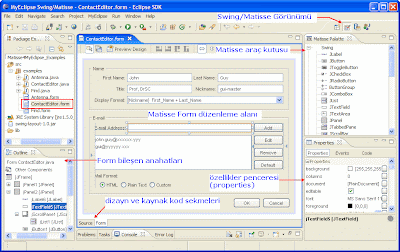
1-Matisse Form oluşturmak:
a)proje oluşturuyoruz : File>New>Project... "Java Project " seçiyoruz projenin adını veriyoruz ve Finish diyoruz.
b) projemize bir matisse form ekliyoruz:
File>New>Other...
MyEclipse>Swing>Matisse Form ve Next
File>New>Other...
MyEclipse>Swing>Matisse Form ve Next

c) matisse formunun neyden extends edileceğini (JFrame,JApplet...) seçiyoruz.
Formun adını yazıyoruz.
Package alanına bir isim verirsek bu adda bir klasör oluşturuluyor ve forma ait .java ve .form uzantılı dosyalar bu paketin içine yerleştiriliyor. isterseniz var olan bir paketide seçebilirsiniz.
 bu işlem sonrasında deneme projesinin içinde hesapMak adlı bir paket oluşturulacak ve içindede hesapApp.java ve hesapApp.form adlı 2 dosya oluşacaktır.
 2- Matisse Palette görünümünü açmak ve nesneleri kullanmak.
a) Menu çubuğunda Windows>Open Perspective>Other

buradan MyEclipse Swing/Matisse seçiyoruz.

b)Matisse palette üzerinden seçeceğimiz GUI nesnesini formun üzreine istediğimiz yere gelip bir kez tıklıyoruz.
 c) nesneleri yeniden boyutlandırma,yerini değiştirme ,text ini değiştirme

Bazı nesnelerin üzerine çift tıklayarak yazısını direk değiştirebilir siniz.
Mesala Label,Buton
Kaydol:
Kayıtlar (Atom)