2- The world's leading online computer science tutoring service,specializing in Object-Oriented Programming and Data Structures.
25.06.2007
bilgisayar e-kitap siteleri (bedava)
1-Free Computer Books, Tutorials & Lecture Notes
2- The world's leading online computer science tutoring service,specializing in Object-Oriented Programming and Data Structures.
3-Welcome to your Computer & IT learning center
2- The world's leading online computer science tutoring service,specializing in Object-Oriented Programming and Data Structures.

12.06.2007
activexdebugger32.exe
bir sabah bilgisayarınız açtınız ve yerel disklerin %100 izinli olarak kullanıma açıldığını üstelik PATRON1 ,PATRON2 olarak isimlendirildiğini gördünüz.
olamaz kim girdi bilgisayarıma ve alay edercesine patron diye isimlendirmiş.
hemen yakın çevrenizi aklınızdan geçirdiniz( öğrenciler, rakipler, vs..)
ama telaş etmeyin bu olayın sorumlusu yakınlarınız yada uzaklarınz değil.
Bir trojan evet bir trojen sadece . ama isimlendirme neden türkçe,türklermi yapmış bu trojeni ????
kimin yaptığını boşverin kurtulmaya bakın. ama nasıl???
bilgisyarımda norton,avg, yada bilimum virus koruma programı zaten kurulu diyeceksiniz. üzgünüm bunların hiç biri tanımıyor. ama çözümsüz değil.
active virus shield programı (karspersky yapımı- powered by karspersky) bu trojani buluyor ve siliyor.
Anahtar kelimeler: virus,trojan,patron1,patron2,paylaşım,activeVirusShield
olamaz kim girdi bilgisayarıma ve alay edercesine patron diye isimlendirmiş.
hemen yakın çevrenizi aklınızdan geçirdiniz( öğrenciler, rakipler, vs..)
ama telaş etmeyin bu olayın sorumlusu yakınlarınız yada uzaklarınz değil.
Bir trojan evet bir trojen sadece . ama isimlendirme neden türkçe,türklermi yapmış bu trojeni ????
kimin yaptığını boşverin kurtulmaya bakın. ama nasıl???
bilgisyarımda norton,avg, yada bilimum virus koruma programı zaten kurulu diyeceksiniz. üzgünüm bunların hiç biri tanımıyor. ama çözümsüz değil.
active virus shield programı (karspersky yapımı- powered by karspersky) bu trojani buluyor ve siliyor.
Anahtar kelimeler: virus,trojan,patron1,patron2,paylaşım,activeVirusShield
22.05.2007
Eclipse ile jar dosyası oluşturma
Eclipse ile çalıştırılabilir java dosyaları yapabiliriz.
1-jar'lamak istediğimiz projeye sağ tıklıyoruz ve gelen menuden Export seçiyoruz.
 2-ne olarak export edicez onu seçiyoruz. Java > Jar File
 3- proje içerindeki hangi dosyaları jar dosyasına eklemek isteiğimizi seçiyoruz. Ve oluşturulacak jar dosyasının yerini ve adını belirtiyoruz.
 4-seçili olanları ellemeden next diyoruz.
 5-Main class seçimi için Browse diyoruz.
 6-gelen pencerede projenin main metodu içeren sınıfını seçiyoruz ki bu main class oluyor.
 7-Finish diyerek belittiğimiz yerde jar dosyamızın oluşmasını istiyoruz.

8- artık jar dosyasına çift tıklayarak projemizin direk çalışmasını sağlayabilir. ( exe dosyları gibi ).
1-jar'lamak istediğimiz projeye sağ tıklıyoruz ve gelen menuden Export seçiyoruz.
 2-ne olarak export edicez onu seçiyoruz. Java > Jar File
 3- proje içerindeki hangi dosyaları jar dosyasına eklemek isteiğimizi seçiyoruz. Ve oluşturulacak jar dosyasının yerini ve adını belirtiyoruz.
 4-seçili olanları ellemeden next diyoruz.
 5-Main class seçimi için Browse diyoruz.
 6-gelen pencerede projenin main metodu içeren sınıfını seçiyoruz ki bu main class oluyor.
 7-Finish diyerek belittiğimiz yerde jar dosyamızın oluşmasını istiyoruz.
8- artık jar dosyasına çift tıklayarak projemizin direk çalışmasını sağlayabilir. ( exe dosyları gibi ).
9- jar dosyasının içinde ne var diye merak edenler ( ki temelde jar dosyası bir sıkıştırılmış dosya tipidir. rar yada zip gibi) bu jar uzantılı dosyayı winrar yada winzip ile açıp inceleyebilir.
10-birsonraki yazıda jar içindeki dosyaları ve ne işe yaradıklarını anlatmaya çalışacağım.
17.05.2007
Java Olay İşleme Tablosu
| Java Olay İşleme Tablosu | ||
Arayüz (implements) | Nesneler | Metodlar |
| ActionListener | Button List TextField MenuItem | actionPerformed(ActionEvent) |
| ItemListener | CheckBox CheckBoxMenuItem RadioButton Choice ItemSelectable List | itemStateChanged(ItemEvent) |
| WindowListener | Window | windowActivated( ) windowClosed( ) windowClosing( ) windowOpenede( ) windowDeactivated( ) windowIconified( ) windowDeiconified( ) |
| AdjustmentListener | Scrollbar | AdjusmentValueChanged( ) |
| ComponentListener | Tüm nesneler | componentHidden( ) componenMoved( ) componenResized( ) componenShown( ) |
| ContainerListener | Tüm nesneler | componenAdded( ) componenRemoved( ) |
| FocusListener | Tüm nesneler | focusGained( ) focusLost( ) |
| KeyListener | Tüm nesneler | keyPressed( ) keyReleased( ) keyTyped( ) |
| MouseListener | Tüm nesneler | mouseClicked( ) mouseEntered( ) mouseExited ( ) mousePresssed( ) mouseReleased( ) |
| MouseMotionListener | Tüm nesneler | mouseDragged( ) mouseMoved( ) |
| TextListener | TextComponent | textValueChanged( ) |
7.05.2007
NetBeans kurulum hatası (cannot instantiate string resolver... )
"WARNING: cannot instantiate string resolver method com.installshield.util.LocalizedStringResolver ....." diye başalayan bir hata alıyorsanız.
çözüm : Dil ayarlarınızın türkçe olmaması lazım. English yapın toptan çözüm.
Netbean dosyasını indirmek için:
J2SE(TM) and NetBeans(TM) IDE Cobundle (J2SE 1.5.0 U11 / NB 5.5)
çözüm : Dil ayarlarınızın türkçe olmaması lazım. English yapın toptan çözüm.
Netbean dosyasını indirmek için:
J2SE(TM) and NetBeans(TM) IDE Cobundle (J2SE 1.5.0 U11 / NB 5.5)
1.05.2007
Matisse4MyEclipse kurulumunu internet olmadan yapmak
bu çözüm bazen oluyor bazen olmuyor.henuz hatayı tespit edebilmiş değilim : ((
Matisse4MyEclipse adlı yazımızda matisse kurulumu için internet bağlantımzın var olması gerekiyordu. Şimdi ise önce eklentileri indirmek daha sonra internet bağlantısı olmayan bir bilgisayara yüklemeyi anlatacağız.
1-Eclipse ve MyEclipse 'in kurulu olduğunu düşünüyoruz.
2-aşağıdaki zipli dosyayı indiriyoruz.
http://www.fatih.edu.tr/~zcetin/java/dokuman/Matisse4MyEclipse.zip
3- MyEclipse 'i kurmuş olduğumuz klasöre geliyoruz.
(varsayılan olarak şu şekilde oluyor C:\Program Files\MyEclipse 5.1.1 GA )
4-Buradan eclipse klasörünün içine geliyoruz. Karşımıza 2 klasör çıkıyor.
Plugins ve Features. Zipli dosyanın içindede bu iki klasör var.
a)Zipli dosyadaki features 'daki dosyaları myeclipseteki Features içine kopyalıyoruz.
b)Aynı işlemi plugins içinde yapıyoruz.zipli dosyadki plugins içindeki dosyaları myeclipse içindeki plugins dosyasına ekliyoruz.
Matisse4MyEclipse adlı yazımızda matisse kurulumu için internet bağlantımzın var olması gerekiyordu. Şimdi ise önce eklentileri indirmek daha sonra internet bağlantısı olmayan bir bilgisayara yüklemeyi anlatacağız.
1-Eclipse ve MyEclipse 'in kurulu olduğunu düşünüyoruz.
2-aşağıdaki zipli dosyayı indiriyoruz.
http://www.fatih.edu.tr/~zcetin/java/dokuman/Matisse4MyEclipse.zip
3- MyEclipse 'i kurmuş olduğumuz klasöre geliyoruz.
(varsayılan olarak şu şekilde oluyor C:\Program Files\MyEclipse 5.1.1 GA )
4-Buradan eclipse klasörünün içine geliyoruz. Karşımıza 2 klasör çıkıyor.
Plugins ve Features. Zipli dosyanın içindede bu iki klasör var.
a)Zipli dosyadaki features 'daki dosyaları myeclipseteki Features içine kopyalıyoruz.
b)Aynı işlemi plugins içinde yapıyoruz.zipli dosyadki plugins içindeki dosyaları myeclipse içindeki plugins dosyasına ekliyoruz.
30.04.2007
Matisse4MyEclipse ile çalışmak
matisse4myeclipse çalışma alanındaki bölümleri tanıyalım.
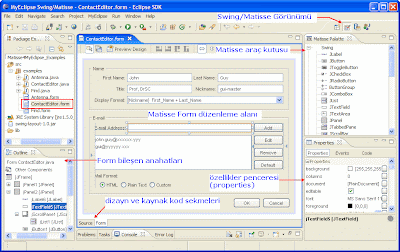
1-Matisse Form oluşturmak:
a)proje oluşturuyoruz : File>New>Project... "Java Project " seçiyoruz projenin adını veriyoruz ve Finish diyoruz.
b) projemize bir matisse form ekliyoruz:
File>New>Other...
MyEclipse>Swing>Matisse Form ve Next
File>New>Other...
MyEclipse>Swing>Matisse Form ve Next

c) matisse formunun neyden extends edileceğini (JFrame,JApplet...) seçiyoruz.
Formun adını yazıyoruz.
Package alanına bir isim verirsek bu adda bir klasör oluşturuluyor ve forma ait .java ve .form uzantılı dosyalar bu paketin içine yerleştiriliyor. isterseniz var olan bir paketide seçebilirsiniz.
 bu işlem sonrasında deneme projesinin içinde hesapMak adlı bir paket oluşturulacak ve içindede hesapApp.java ve hesapApp.form adlı 2 dosya oluşacaktır.
 2- Matisse Palette görünümünü açmak ve nesneleri kullanmak.
a) Menu çubuğunda Windows>Open Perspective>Other

buradan MyEclipse Swing/Matisse seçiyoruz.

b)Matisse palette üzerinden seçeceğimiz GUI nesnesini formun üzreine istediğimiz yere gelip bir kez tıklıyoruz.
 c) nesneleri yeniden boyutlandırma,yerini değiştirme ,text ini değiştirme

Bazı nesnelerin üzerine çift tıklayarak yazısını direk değiştirebilir siniz.
Mesala Label,Buton
27.04.2007
Matisse4MyEclipse
myeclipse üzerinde java swing nesnelerinin olduğu araç kutusu için yüklememiz gereken eklentinin adı Matisse4Myeclipse 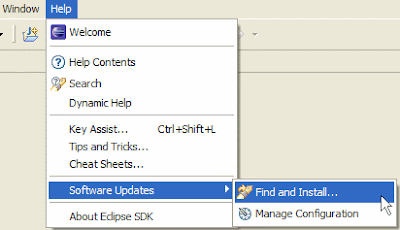 2-Search for new features to install seçiyoruz ve next diyoruz

3-New Remote Site... butonuna basıyoruz açılan pencereye aşağıdaki bilgileri yazıyoruz. resimde olduğu gibi...
Name: Matisse4MyEclipse
URL:http://downloads.myeclipseide.com/downloads/products/matisse4myeclipse/updates-4.0
 4-Matisse4MyEclipse seçili olduğundan emin oluyoruz ve next diyoruz.
 5-Matisse4Myecelipse 'in kurulum dosyaları bulunduktan sonra aşagıdaki resimdeki gibi yine Matisse4Myecelipse'ın onaya kutusunu işaretliyoruz.
 6-gelen ekrandan lisansı kabul ettiğimizi söylüyoruz.
 7-Şimdiki ekranda Install location olarak eclipse'in bulunduğu yer gösteriliyor olacak.Biz bunu Myeclipse 'nin kurulduğu yer olarak değiştiriyoruz.Resimleri takip edelim.

 8-Change location dan sonra finishe basıyoruz.ve gerekli dosyalar indirilip kurulma hazırlanıyor.
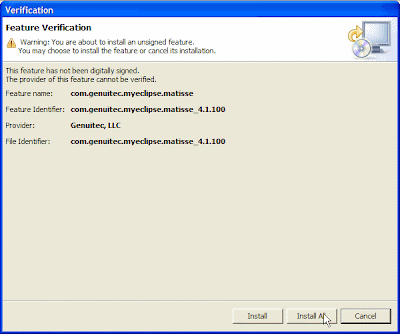 9- ve son olarak değişiklerin uyarlanması için myeclipse'nın yeniden başlatılmasını onaylıyoruz.

Kurulum:
1- MyEclipse açıyoruz ve menuden Help > Software Updates > Find and Install seçiyoruz. Resimde görüldüğü gibi
2-Search for new features to install seçiyoruz ve next diyoruz3-New Remote Site... butonuna basıyoruz açılan pencereye aşağıdaki bilgileri yazıyoruz. resimde olduğu gibi...
Name: Matisse4MyEclipse
URL:http://downloads.myeclipseide.com/downloads/products/matisse4myeclipse/updates-4.0
4-Matisse4MyEclipse seçili olduğundan emin oluyoruz ve next diyoruz. 5-Matisse4Myecelipse 'in kurulum dosyaları bulunduktan sonra aşagıdaki resimdeki gibi yine Matisse4Myecelipse'ın onaya kutusunu işaretliyoruz.6-gelen ekrandan lisansı kabul ettiğimizi söylüyoruz.7-Şimdiki ekranda Install location olarak eclipse'in bulunduğu yer gösteriliyor olacak.Biz bunu Myeclipse 'nin kurulduğu yer olarak değiştiriyoruz.Resimleri takip edelim.8-Change location dan sonra finishe basıyoruz.ve gerekli dosyalar indirilip kurulma hazırlanıyor.bir sonraki ekranda indirilen dosyaların kurulumuna izin veriyoruz.
9- ve son olarak değişiklerin uyarlanması için myeclipse'nın yeniden başlatılmasını onaylıyoruz.
Anahtar kelimeler: Matisse,swing
25.04.2007
Myeclipse ile görsel java
javada neden her kodu kendim yazmak zorundayım. Neden VS.net te olduğu gibi sürükle bırak yapamıyorum. Çıft tıklayınca buton click olayını yazdığım gibi javada yazamıyorum.yok actionPerformed da yok ActionListener da.... nedir bu ya?????
eğer sizde böyle düşünüyorsanız Myeclipse geçmenin tam zamanı.Yapmanız gerekense çok basit eclipse üzerine myeclipse kurmak okadar. gerçi myeclipse kurarken bikaç seçenek sunuyor.istersen java sdk ve eclipse ve myeclipse birkikte bile kurabiliyorsun. Ben ise java nın kurulduğunu, eclipse'in var olduğunu düşünüyor ve üzerine myeclipse kurma ile işe başlamak istiyorum.
1-Myeclipse trial versiyonunu indiriyoruz.
a) myeclipse download sayfasına gidiyoruz.
http://myeclipseide.com/ContentExpress-display-ceid-10.html
b) End User License Agreement onaylıyoruz( Accept License)
c) eclipse versiyornuna göre(ki eclipse 3.2 kullanıyoruz,son sürüm malum) myeclipse versiyonunu seçiyoruz. (Myeclipse 5.1.1 GA -http://myeclipseide.com/Downloads%2Bindex-req-viewsdownload-sid-15.html)
d) son olarak da sadece myeclipse mi yada tüm paketmi(eclipse+myeclipse) bunu seçiyoruz.
( 1. MyEclipse Enterprise Workbench 5.1.1 GA for Windows 98/2000/XP/Vista (3/2/2007) )
tamam artık exe elimizde ise kuruluma başlayalım.
2- Kurulum: resimlerle adım adım ilerleyelim açıklama gerken resimlerin altında açıklamları var zaten. 3.adımda görüşürüz :D
 b) tabiki lisans sözleşmesini kabul ediyoruz (hemde hiç okumadan : ( ve next diyoruz.
 d) şimdiki kısım ise myeclipse'in nereye kurulacağına karar vermek. boşverin ne diyorsa o olsun ellemeyin.Pogram Files 'ın altına koyacak büyük ihtimal. Ve tabiki next : )
 e) şimdiki seçim ise kısayol merakı olanlar için. Buyrun seçin sağa,sola öne ,arkaya, masaüstüne nereye istiyorsanız kısayolu sizin için oluştursun.
 f) bukadar seçimden sonra buyrun seçtiklerin diyen ve kurulum için son onayı bekleyen ekran.
Ee ne yapıyoruz son adım olduğuna göre next diyemeyiz.Install (kur bakalım) diyoruz.
 g) kurulumun yapıldağına dair bir ekran görüntüsü ve bir kaça dakika bekleme
 h) son adım kurulumun başarı ile tamamlandığını gösteriyor Done diyor ve bu işide burada sonlandırmış oluyoruz.
3. Devamı bi sonraki yazıda olsun artık.( swing GUI (kullanıcı arayüzlü uygulamalar için gerekli eklentiyi yükleyeceğiz.)
Anahtar Kelimeler: görsel java,görsel eclipse,myeclipse,setup,install,kurulum.
eğer sizde böyle düşünüyorsanız Myeclipse geçmenin tam zamanı.Yapmanız gerekense çok basit eclipse üzerine myeclipse kurmak okadar. gerçi myeclipse kurarken bikaç seçenek sunuyor.istersen java sdk ve eclipse ve myeclipse birkikte bile kurabiliyorsun. Ben ise java nın kurulduğunu, eclipse'in var olduğunu düşünüyor ve üzerine myeclipse kurma ile işe başlamak istiyorum.
1-Myeclipse trial versiyonunu indiriyoruz.
a) myeclipse download sayfasına gidiyoruz.
http://myeclipseide.com/ContentExpress-display-ceid-10.html
b) End User License Agreement onaylıyoruz( Accept License)
c) eclipse versiyornuna göre(ki eclipse 3.2 kullanıyoruz,son sürüm malum) myeclipse versiyonunu seçiyoruz. (Myeclipse 5.1.1 GA -http://myeclipseide.com/Downloads%2Bindex-req-viewsdownload-sid-15.html)
d) son olarak da sadece myeclipse mi yada tüm paketmi(eclipse+myeclipse) bunu seçiyoruz.
( 1. MyEclipse Enterprise Workbench 5.1.1 GA for Windows 98/2000/XP/Vista (3/2/2007) )
tamam artık exe elimizde ise kuruluma başlayalım.
2- Kurulum: resimlerle adım adım ilerleyelim açıklama gerken resimlerin altında açıklamları var zaten. 3.adımda görüşürüz :D
 a) Next butonu ile ilerliyoruz.( bilgisayarcı: ne yaptığını bilmeden next next diyen sonundada bak oldu diyen meslek erbabı :DD )
b) tabiki lisans sözleşmesini kabul ediyoruz (hemde hiç okumadan : ( ve next diyoruz. c) şimdi ise next yapmadan önce yukarıdaki uyarıyı dikkate alarak eclipse'in bulunduğu klasörü hedef gösteriyoruz.ve eclipse'inde eclipse adlı klasörde olması gerektiğini anlıyoruz.farklı bir adda açmış isekde eclipse olarak düzeltiyoruz.Eğerkine işlem tamamsa ( ki bende eclipse şuanda D sürücünde ve eclipse adlı klasörde) next diyoruz.
d) şimdiki kısım ise myeclipse'in nereye kurulacağına karar vermek. boşverin ne diyorsa o olsun ellemeyin.Pogram Files 'ın altına koyacak büyük ihtimal. Ve tabiki next : ) e) şimdiki seçim ise kısayol merakı olanlar için. Buyrun seçin sağa,sola öne ,arkaya, masaüstüne nereye istiyorsanız kısayolu sizin için oluştursun. f) bukadar seçimden sonra buyrun seçtiklerin diyen ve kurulum için son onayı bekleyen ekran.Ee ne yapıyoruz son adım olduğuna göre next diyemeyiz.Install (kur bakalım) diyoruz.
g) kurulumun yapıldağına dair bir ekran görüntüsü ve bir kaça dakika beklemeh) son adım kurulumun başarı ile tamamlandığını gösteriyor Done diyor ve bu işide burada sonlandırmış oluyoruz.3. Devamı bi sonraki yazıda olsun artık.( swing GUI (kullanıcı arayüzlü uygulamalar için gerekli eklentiyi yükleyeceğiz.)
Anahtar Kelimeler: görsel java,görsel eclipse,myeclipse,setup,install,kurulum.
20.04.2007
JAR ( Java için exe )
soru: windows la yazdığım programları exe yapabiliyorum ve bu exe yi heryere (!) taşıyabiliyorum. Peki java ile yazdığım programları nasıl çalıştırılabilir dosya haline getirebilirim.
cevap : öncelikle heryere taşınabilen windows exeleri için heryere kavramını açıklamakla başlayalım.
java nın her işletim sisteminde çalışmasını sağlayan byte kodları içeren .class uzantılı dosyalarını -ki bu dosyalar .java uzantılı kod yazdığınız dosyayı derledikten sonra oluşturulur- taşınabilir hale getirmek getirilmesidir.Bunun içinse temelde bir arşiv dosyası olan jar dosyaları kullanılır.
Anahtar kelimeler: Jar,exe,java,executable,çalıştırılabilir.
cevap : öncelikle heryere taşınabilen windows exeleri için heryere kavramını açıklamakla başlayalım.
if (exe==windowsta yazılmış program)
heryer=sadece windows işletim sistemleri ve FrameWork yüklü olanları
else if (exe== java ile yazılmış program)
heryer=tüm işletim sistemleri ve JVM yüklü olanlar.
java nın her işletim sisteminde çalışmasını sağlayan byte kodları içeren .class uzantılı dosyalarını -ki bu dosyalar .java uzantılı kod yazdığınız dosyayı derledikten sonra oluşturulur- taşınabilir hale getirmek getirilmesidir.Bunun içinse temelde bir arşiv dosyası olan jar dosyaları kullanılır.
java classlaraını nasıl jar layacağımızı yazının devamına ekleyeceğim.
Anahtar kelimeler: Jar,exe,java,executable,çalıştırılabilir.
Kaydol:
Kayıtlar (Atom)